
MacBook Neoでマウスを使いたいなら、Bluetooth接続のワイヤレスマウスがおすすめです。
MacBook NeoはBluetooth 6に対応しており、BluetoothマウスならUSBポートを消費せず、持ち運びもしやすいのが魅力です。
一方で、USBレシーバーを使うマウスも利用できますが、USB-Cポートしか搭載していないため、変換アダプターやUSB-Cハブが必要になる場合があります。
この記事では次の内容を解説します。
- MacBook Neoにおすすめのマウス
- Bluetoothでの接続方法
- USBレシーバー式との違い
- 自分に合ったマウスの選び方
MacBook Neoでマウスは使える?
結論からいうと、MacBook NeoではBluetoothマウス・USBレシーバー式マウスのどちらも利用できます。
ただし、それぞれ特徴があります。
| 接続方法 | おすすめ度 | 特徴 |
|---|---|---|
| Bluetooth | ★★★★★ | USBポート不要・持ち運びに最適 |
| USBレシーバー | ★★★★☆ | 接続が安定しやすいがUSB-C変換が必要な場合あり |
| 有線USB-C | ★★★☆☆ | 充電不要・遅延が少ない |
MacBook NeoはBluetooth 6に対応しているため、普段使いであればBluetoothマウスを選ぶのがおすすめです。
Bluetoothマウスの接続方法
Bluetoothマウスの接続は数分で完了します。
- マウスの電源を入れる
- ペアリングモードにする
- 「システム設定」を開く
- 「Bluetooth」を選択する
- 一覧からマウスをクリックして接続する
一度ペアリングすれば、次回以降は自動的に接続されます。
USBレシーバー式マウスは使える?
USBレシーバーを利用するマウスも使用できます。
ただし、多くのUSBレシーバーはUSB-A端子です。
MacBook NeoはUSB-Cポートのみ搭載しているため、以下のいずれかが必要になります。
- USB-C → USB-A変換アダプター
- USB-Cハブ
USB-Cハブを利用すれば、
- HDMI
- SDカード
- 有線LAN
- USB機器
なども同時に利用できます。
関連記事
- MacBook Neo USB-Cハブおすすめ
- MacBook Neo HDMI接続
- MacBook Neo SDカードリーダー
MacBook Neo向けマウスの選び方
Bluetooth対応モデルを選ぶ
MacBook NeoではBluetoothマウスがもっとも扱いやすい選択です。
USBポートを使わないため、USB-Cハブや充電器との組み合わせもしやすく、持ち運びにも向いています。
長時間作業なら握りやすさを重視
毎日仕事で使うなら、次のポイントも重要です。
- 手にフィットするサイズ
- 静音クリック
- サイドボタン
- 横スクロール対応
特にExcelやプログラミング、動画編集などでは、作業効率が大きく変わります。
持ち運び重視なら軽量モデル
カフェや外出先で使うなら、
- 軽量
- コンパクト
- Bluetooth接続
を重視すると快適です。
MacBook Neoにおすすめのマウス4選
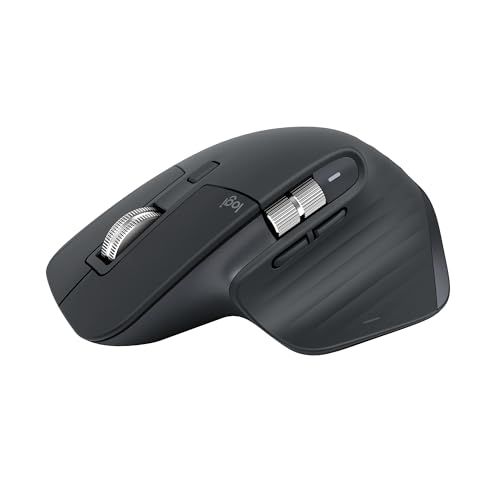
Logicool MX Master 3S【仕事・クリエイティブ向け】
こんな人におすすめ
- 長時間作業する
- プログラミング
- 動画編集
- デザイン
特徴
- 静音クリック
- 横スクロールホイール
- カスタマイズ可能なボタン
- 握りやすいエルゴノミクスデザイン
 ポチップ
ポチップ
Apple Magic Mouse【Apple純正を使いたい人向け】
こんな人におすすめ
- Apple製品で統一したい
- ジェスチャー操作を活用したい
特徴
- マルチタッチジェスチャー
- macOSとの親和性が高い
- デスクがすっきりするデザイン
注意点
- 握りやすさは好みが分かれる
- 長時間作業では疲れを感じる人もいる
 ポチップ
ポチップ
Logicool Signature M750【コスパ重視】
こんな人におすすめ
- 初めてMac用マウスを購入する
- コストを抑えたい
特徴
- 比較的リーズナブル
- 静音クリック
- Bluetooth対応モデルあり
 ポチップ
ポチップ
Logicool Pebble Mouse 2【持ち運び重視】
こんな人におすすめ
- 外出先でも作業する
- MacBook Neoと一緒に持ち歩く
特徴
- 軽量
- コンパクト
- Bluetooth接続
- USB-C充電対応
 ポチップ
ポチップ
よくある質問
MacBook NeoでBluetoothマウスは遅延しますか?
一般的な事務作業やブラウジングでは、大きな遅延を感じることはほとんどありません。
ゲームなど、わずかな遅延も気になる用途では、有線やUSBレシーバー接続のマウスも選択肢になります。
Magic MouseとLogicoolはどちらがおすすめ?
仕事やクリエイティブ用途ならLogicool MX Master 3Sがおすすめです。
Appleらしいジェスチャー操作を重視するならMagic Mouseが向いています。
USB-Cハブ経由でもマウスは使えますか?
使用できます。
USBレシーバー式マウスを利用する場合は、品質の高いUSB-Cハブを選ぶことで接続が安定しやすくなります。
まとめ
MacBook Neoでマウスを使うなら、基本的にはBluetooth対応モデルがおすすめです。
用途別に選ぶなら、次のようになります。
| 用途 | おすすめ |
|---|---|
| 仕事・クリエイティブ | Logicool MX Master 3S |
| Apple純正 | Magic Mouse |
| コスパ重視 | Logicool Signature M750 |
| 持ち運び重視 | Logicool Pebble Mouse 2 |
Bluetooth 6対応によりワイヤレス接続も快適で、USBポートを空けたまま利用できるのもMacBook Neoのメリットです。
自分の使い方に合ったマウスを選んで、MacBook Neoをより快適に活用しましょう。