
USB-Cハブは種類が多く、価格も1,000円台から1万円以上まで幅広くあります。
そのため、
- できるだけ安く買いたい
- MacBookやノートPCで使いたい
- コスパの良いモデルを知りたい
という人も多いでしょう。
ただし、極端に安いUSB-Cハブは、
- 接続が不安定
- 発熱が大きい
- PD給電非対応
- HDMIが4K/30Hzまで
などのケースもあります。
この記事では、価格を抑えながらも安心して使えるUSB-Cハブを紹介します。
安いUSB-Cハブおすすめ3選
| 製品 | 特徴 |
|---|---|
| Anker 332 USB-C ハブ | 総合おすすめ |
| UGREEN USB-Cハブ 5-in-1 | コスパ重視 |
| エレコム USB-C 4ポートハブ | 最安クラス |
総合おすすめならAnker 332 USB-C ハブ
安さと信頼性のバランスが最も良いモデルです。
Anker製という安心感もあり、初めてUSB-Cハブを購入する人にもおすすめできます。
おすすめポイント
- HDMI搭載
- PD給電対応
- USB-Aポート搭載
- コンパクト設計
- 信頼性が高い

 ポチップ
ポチップ
コスパ重視ならUGREEN USB-Cハブ 5-in-1
価格を抑えつつHDMIやPD給電も利用したい人向けです。
必要な機能をしっかり備えています。
おすすめポイント
- HDMI搭載
- PD給電対応
- 軽量設計
- MacBookとも相性が良い
 ポチップ
ポチップ
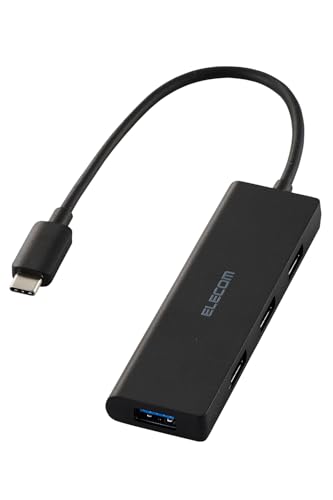
とにかく安く済ませるならエレコム USB-C 4ポートハブ
USBポート増設だけが目的なら十分な性能があります。
価格を最優先したい人向けです。
おすすめポイント
- 非常に安価
- 国内メーカー
- USB機器接続向け
- シンプルで扱いやすい
 ポチップ
ポチップ
安いUSB-Cハブを選ぶポイント
HDMIが必要か確認する
USB-Cハブには、
- HDMI付き
- HDMIなし
があります。
モニターへ接続する予定があるならHDMI付きがおすすめです。
PD給電対応を確認する
MacBookやノートPCで利用する場合はPD給電対応がおすすめです。
充電しながら利用できるため利便性が大きく向上します。
USBポート数を確認する
利用する機器に応じて必要なポート数は変わります。
例えば、
- マウス
- キーボード
- SSD
- USBメモリ
などを利用する場合は余裕を持ったポート数を選びましょう。
極端に安い製品は避ける
1,000円以下のUSB-Cハブでは、
- 接続切れ
- 発熱
- 給電不足
などが起こる場合があります。
長く使うなら信頼できるメーカーがおすすめです。
安いUSB-Cハブによくある質問
安いUSB-CハブでもMacBookで使えますか?
使えます。
ただしPD給電やHDMI性能は事前に確認しましょう。
安いUSB-Cハブは壊れやすいですか?
製品によります。
極端に安いノーブランド品は品質差が大きいため注意が必要です。
HDMI付きの安いUSB-Cハブはありますか?
あります。
AnkerやUGREENのエントリーモデルが人気です。
まとめ
安いUSB-Cハブを選ぶ際は、
- HDMI対応
- PD給電
- ポート数
- メーカー信頼性
を確認しましょう。
迷った場合はAnker 332 USB-Cハブを選んでおけば大きな失敗はありません。